Koppelen met Claude en ChatGPT
Plak het adres van je omgeving in Claude of ChatGPT. Inloggen, Toestaan, klaar.
Voor kletskousen: Bel met de B03M-babbel-B0X!
010-8700808Je AI-tool aan B03M, zonder sleutel
Met een koppeling praat je AI-tool rechtstreeks met B03M. Claude of ChatGPT kan dan bijvoorbeeld je agenda lezen of zoeken in je kennisbank. Je logt in bij B03M en zegt zelf wat mag. Een sleutel kopiëren hoeft niet.
Je adres
Elke omgeving heeft een eigen adres. Voor je gezin en voor je werkomgeving ziet het er zo uit:
https://mcp.boem.top/fam/<slug>
https://mcp.boem.top/work/<slug>
<slug> staat voor de naam van jouw omgeving. Je hoeft het niet zelf in te vullen: B03M toont het hele adres, met een knop Kopiëren.
- In FAM: Instellingen → Integraties, onder Koppelingen.
- In W0RK: Instellingen → W0RK → MCP, onder Koppelingen.
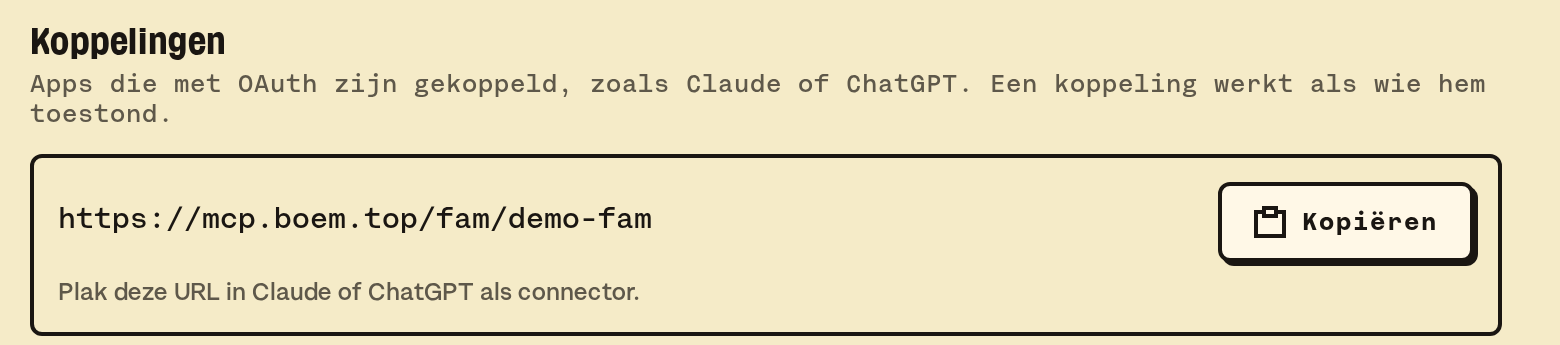
Koppelen kan een ouder van het gezin, of de eigenaar van de werkomgeving.
Claude
Op claude.ai, in Claude Desktop en in de app van Claude gaat het zo:
- Ga in Claude naar Customize → Connectors.
- Kies + Add en dan Add custom connector.
- Geef hem een naam, bijvoorbeeld B03M, plak je adres en kies Continue.
- Claude vindt zelf hoe het inloggen gaat. Een Client ID is niet nodig. Kies Add.
- Log in bij B03M en kies Toestaan.
Daarna zet je B03M per gesprek aan met de + onderin, bij Connectors. Met gratis Claude kun je één eigen connector toevoegen. In een Team of Enterprise abonnement voegt de eigenaar hem eerst toe onder Organization settings → Connectors; daarna kies je zelf Connect.
Claude Code
In je terminal:
claude mcp add --transport http b03m https://mcp.boem.top/work/<slug>b03m is de naam in Claude Code; kies gerust een andere. Typ daarna in Claude Code /mcp, kies b03m en Authenticate. Je browser opent B03M: inloggen, Toestaan.
ChatGPT
ChatGPT kan het ook, maar niet in elk abonnement. Een eigen MCP-server koppelen kan in ChatGPT Business, Enterprise en Edu, en alleen op chatgpt.com in de browser. In Business doet een beheerder het. Met Pro mag ChatGPT alleen lezen. Andere abonnementen hebben het (nog) niet.
- Ga in ChatGPT naar Plugins.
- Kies de + en dan Add custom MCP server.
- Geef hem een naam en plak je adres onder Connection.
- Kies OAuth als manier van inloggen.
- Vink I understand and want to continue aan en kies Create as a plugin.
- Log in bij B03M en kies Toestaan.
OpenAI past dit scherm geregeld aan. Ziet het er anders uit, kijk dan in de uitleg van OpenAI.
Wat een koppeling mag
- Een koppeling werkt als wie hem toestond, nooit met meer rechten dan je zelf hebt. Meer over rechten: wie wat mag.
- Voor je Toestaan kiest, zie je wat de app mag lezen en wat hij mag wijzigen.
- Vink Alleen lezen aan, dan kijkt de app alleen mee.
- Koppelingen en sleutels van SM1TH tellen samen. Zit je aan het maximum, trek er dan eerst een in.
Intrekken
Onder Koppelingen zie je elke app, met wat hij mag, wie hem toestond en wanneer hij voor het laatst iets deed. Intrekken sluit hem buiten: de volgende vraag van de app lukt niet meer. Je eigen koppeling trek je zelf in, de eigenaar kan elke koppeling intrekken.
Wat het (nog) niet doet
- Mail versturen of Rapid Reply bedienen. Dat blijft bij jou.
- Rechtstreeks in je kennisbank schrijven. Dat gaat altijd via een voorstel.
- ChatGPT koppelen vanaf je telefoon. Dat kan alleen in de browser.
Liever met een sleutel, voor een andere tool? Dat staat bij SM1TH. Over AI in B03M zelf: AI in B03M.
B03M gaat stap voor stap open. Kies je lijst, dan nodigen we je uit zodra er plek is.
Laatst bijgewerkt op 29 oktober 2026.