Wie wat mag
De Mag-dit-matrix: per persoon en per module niets, lezen of schrijven. In W0RK per lid en per onderdeel.
Voor kletskousen: Bel met de B03M-babbel-B0X!
010-8700808Ieder zijn sleutel
Niet iedereen hoeft alles. In FAM regel je dat met de Mag-dit-matrix, in W0RK met Team.
In het gezin: de Mag-dit-matrix
- Ga naar Instellingen → Gezin → Mag-dit-matrix.
- Je ziet een rij per gezinslid en een kolom per module.
- Tik op een vakje om te wisselen tussen niets, lezen en schrijven.
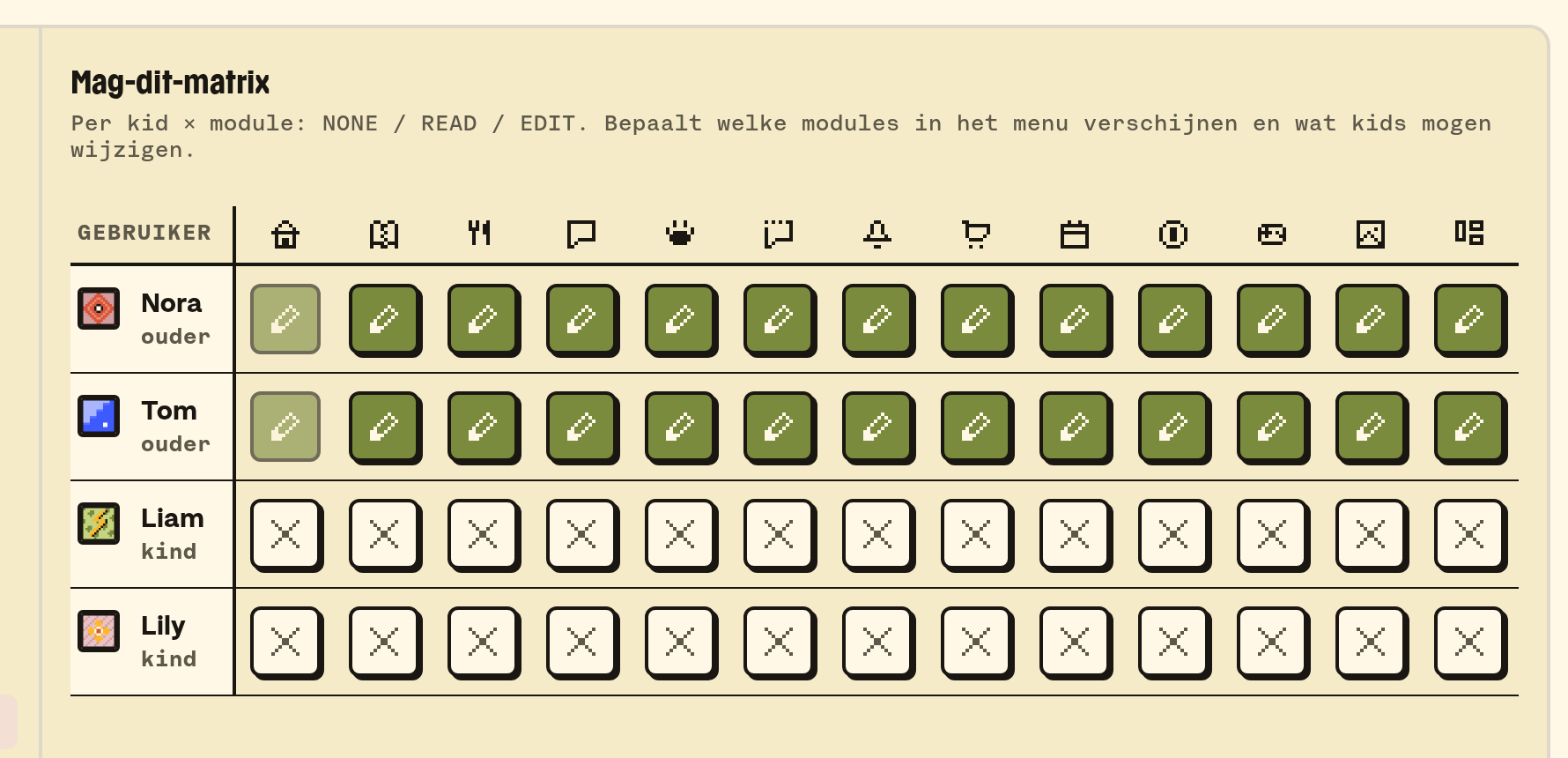
Wat iemand niet mag, staat niet in z'n dock en niet in z'n menu, en wie het adres intypt, leest dat het niet kan.
Een paar voorbeelden van hoe ver dat gaat:
- Wie Foto's niet mag zien, ziet nergens een foto, ook niet in de foto-widget op Home.
- Planning toont alleen de tabs die je mag openen.
- Wie Boodschappen mag zien, heeft de tegel Borden, ook als het gezin Borden uit heeft staan. Een kind ziet daar alleen Boodschappen.
- Het meldingenoverzicht staat er ook in. Wie het niet mag, vindt het nergens, ook niet via KletsGPT.
Zit iemand in twee gezinnen, zoals opa, dan heeft hij in elk gezin z'n eigen rechten.
Volwassen of kind
Of iemand volwassen is, hangt af van de rol in het gezin. Wie onder Instellingen → Gezin de rol opa, oma of oppas krijgt, is een volwassene, nooit een kind. Bij z'n naam staat dan het label volwassene.
- Geen kinderbeperkingen: een volwassene wijzigt z'n eigen naam, e-mail en wachtwoord, logt zelf uit, opent externe links, praat met KletsGPT als volwassene en ziet de agenda en roosters zoals volwassenen ze zien.
- Ouderrechten: die geeft de schakelaar Ouder, los van de rol. Zonder die schakelaar beheert een opa niets: geen leden toevoegen of verwijderen, geen wachtwoorden, geen gezinsinstellingen en geen kindmodus.
- Borden: het bord Gedeeld van de ouders ziet hij zonder de schakelaar niet. Z'n eigen bord heeft hij wel.
In een werkomgeving: Team
- Ga naar Instellingen → W0RK → Team.
- Elk lid heeft een rol: eigenaar, beheerder, lid of gast. Onder Rollen zie je per onderdeel wat elke rol mag.
- Wat een rol mag, geldt voor iedereen met die rol, en een wijziging werkt meteen. Alleen de eigenaar past het aan.
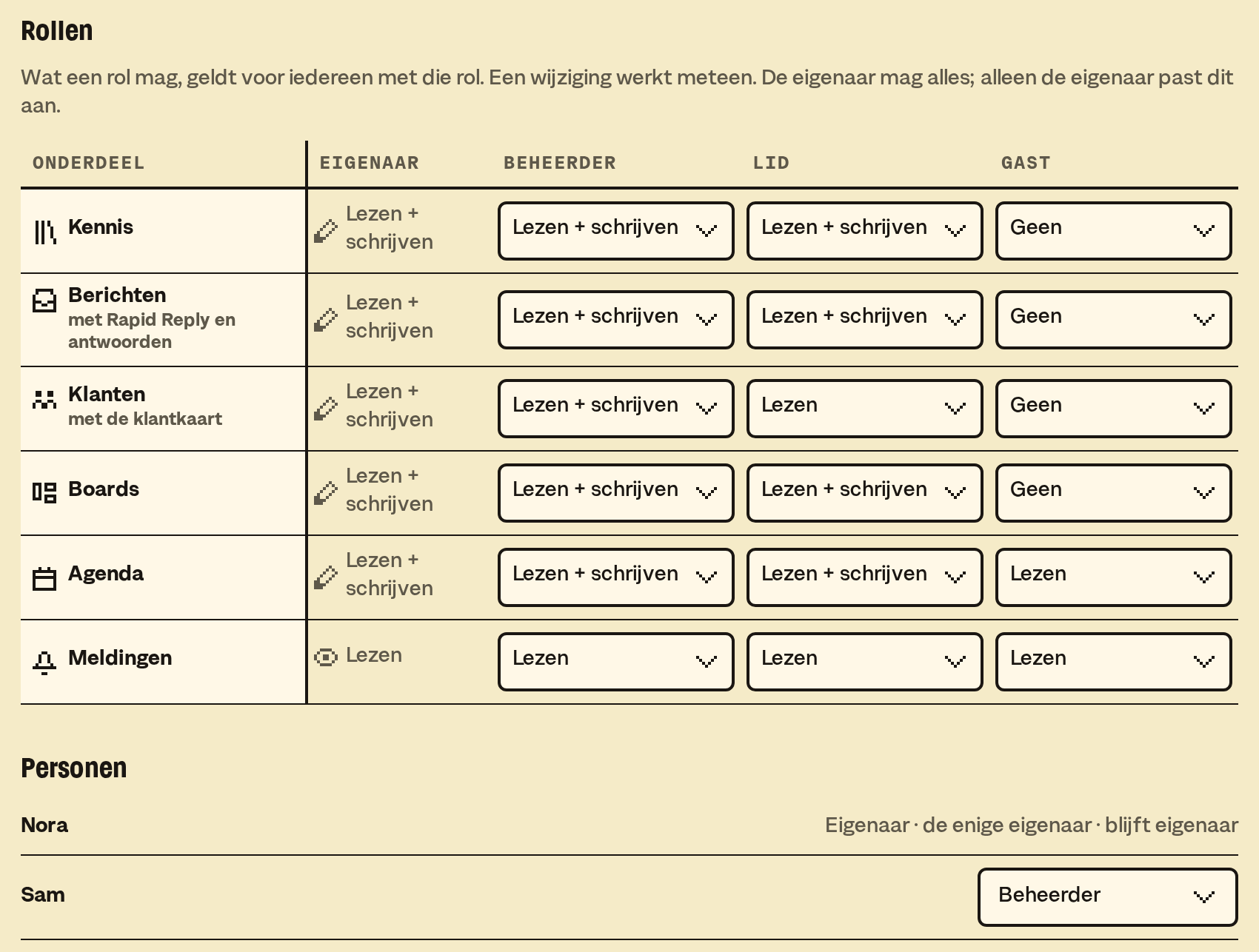
Een knop die iemand niet mag gebruiken, ziet hij in W0RK niet. Een gast leest, en doet verder niets.
Een foto bij een lid
Onder Personen zet een eigenaar of beheerder de foto van een lid, met de knop met het plaatje naast de naam. Dat kan bij iemand met dezelfde rol of een lagere.
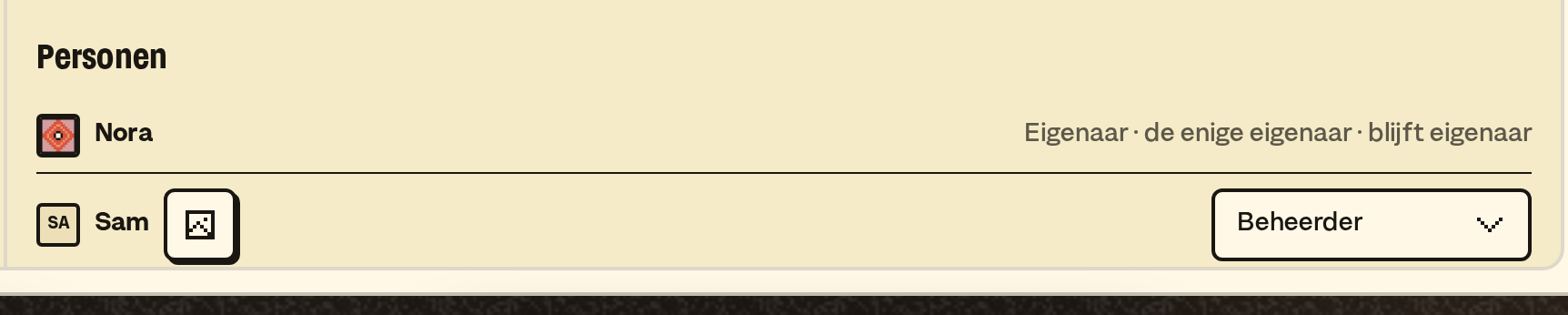
Dat gaat alleen bij iemand die verder nergens in B03M zit: geen gezin en geen andere werkomgeving. Je eigen foto zet je zelf, bij Profiel.
Wat het (nog) niet doet
- Rechten per kaart, per recept of per doos zijn er niet: het is per module.
- Het verschil tussen "aan/uit voor het gezin" en de matrix blijft: een module die de eigenaar uitzet, is voor iedereen uit, wat de matrix ook zegt.
B03M gaat stap voor stap open. Kies je lijst, dan nodigen we je uit zodra er plek is.
Laatst bijgewerkt op 29 oktober 2026.