Borden
Wat er te doen is, in kolommen die je zelf bepaalt. En één bord dat alleen van jou is.
Voor kletskousen: Bel met de B03M-babbel-B0X!
010-8700808Wat moet er nog?
Borden zijn voor het werk zelf: wat er moet gebeuren, wat bezig is, wat klaar is.
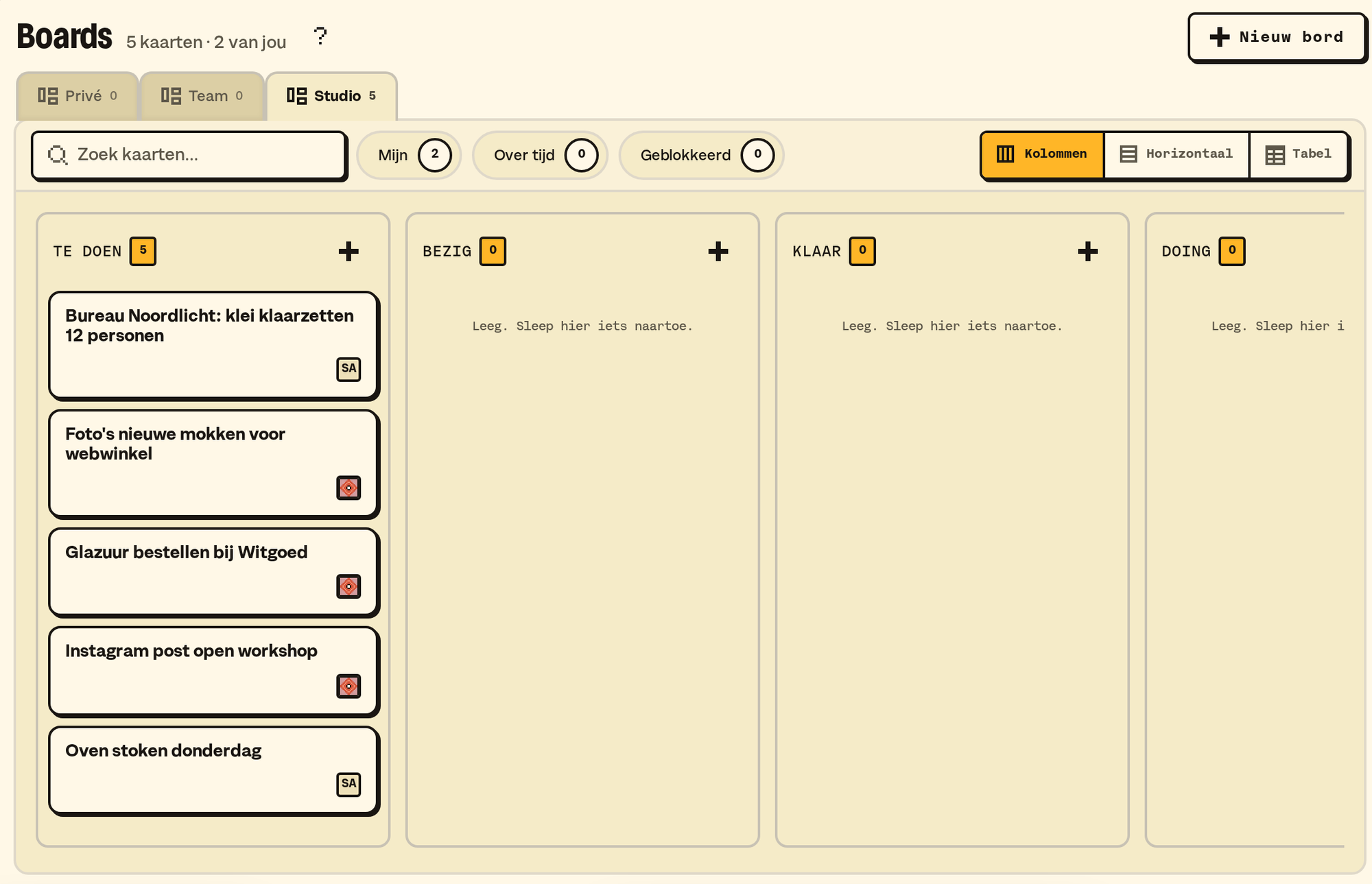
Zo werkt het
- Een nieuw bord begint met de kolommen LATER tot DONE. Hernoem, verplaats of voeg toe met Kolom erbij.
- Een kaart: de + bovenin een kolom. Geef een titel, een beschrijving, wie het doet, en labels. Enter slaat de kaart op. Wil je een nieuwe regel, gebruik dan Shift+Enter.
- Slepen: sleep een kaart naar een andere kolom. Op je telefoon druk je even lang om op te pakken; in het kaartvenster kan het ook, met de kolom, Hoger en Lager.
- Reageren: onder elke kaart.
- Filteren: met de filters bovenin, of q, w en e. Een teller zegt hoeveel er overblijven. Per kolom sorteer je apart.
- Archiveren: een kaart die weg kan, archiveer je. Hij staat dan onder Archief, waar je hem terugzet.
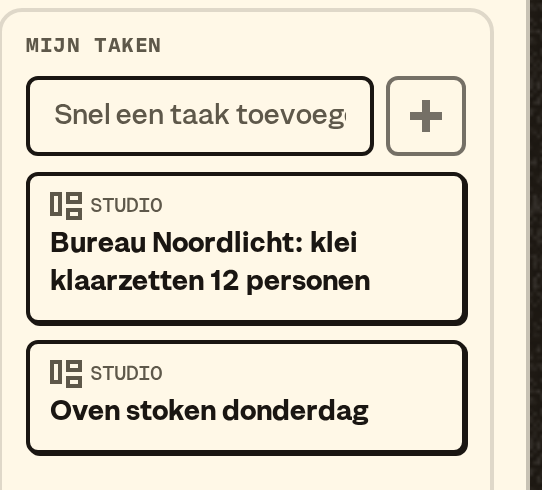
Mijn taken
Mijn taken toont alles wat op jouw naam staat, over alle borden heen, met erbij van welk bord het komt.
Je eigen bord
Iedereen in een werkomgeving heeft een eigen bord dat niemand anders ziet, ook geen AI-tool. Een taak zet je erop vanuit Mijn overzicht, rechts. Meer over je eigen bord.
Een icoon per bord
Elk bord kan een eigen icoon krijgen. Wie het bord inricht, kiest bij het bord Icoon kiezen en zoekt op naam of trefwoord in de iconen van B03M. Bij het Team-bord in W0RK is dat een lead, bij je eigen bord jij.
- Ook Privé, Gedeeld en Boodschappen in FAM kunnen een icoon krijgen. Bij Gedeeld kiest een ouder. Hun naam blijft vast.
- Kies je niets, dan krijgt een bord het icoon van Borden. Boodschappen krijgt de winkelwagen.
- Het icoon staat in de tabs van Borden, bij elke taak in Mijn overzicht (W0RK) en bij Boodschappen in de zijbalk.
- Een kind ziet het icoon, maar kiest het niet.
Vanuit je AI-tool
Met SM1TH leest je eigen AI-tool je borden, en als je het aanzet schrijft hij er ook op: een kaart neerzetten, verplaatsen, erop reageren, of het icoon van een bord kiezen. Op de kaart staat via welke koppeling het ging, en een tool schrijft nooit over iemands wijziging heen.
Vanuit je mail
Stuur een mail naar je B03MB0X-adres en sleep het kaartje uit B03MB0X naar een bord. Dan is het een kaart, en iedereen die bij dat bord kan, ziet hem. Zo werkt B03MB0X.
Wat het (nog) niet doet
- Een herinnering per kaart is er niet. De dagmail telt wel je taken.
- Een bord delen met iemand buiten je werkomgeving kan niet.
B03M gaat stap voor stap open. Kies je lijst, dan nodigen we je uit zodra er plek is.
Laatst bijgewerkt op 29 oktober 2026.